
• 흐림동두천 3.5℃
  • 흐림강릉 3.0℃
  • 구름많음서울 5.5℃
  • 맑음대전 6.3℃
  • 구름많음대구 4.9℃
  • 울산 4.4℃
  • 맑음광주 9.2℃
  • 구름많음부산 6.6℃
  • 맑음고창 5.1℃
  • 흐림제주 12.9℃
  • 흐림강화 3.4℃
  • 맑음보은 4.1℃
  • 맑음금산 3.9℃
  • 맑음강진군 7.5℃
  • 흐림경주시 3.7℃
  • 구름조금거제 7.4℃
기상청 제공

[All about PPT] 참고 자료를 찾아 디자인 영감을 얻어라!!

템플릿은 파워포인트에서 흔히 테마라고 이야기하는 파워포인트 문서의 기본 디자인이 되는 서식입니다. 배경 디자인이나 레이아웃을 완성해 놓고 각 슬라이드마다 특성에 따라 세부 작업을 하게 됩니다. 이러한 템플릿을 구성하기 전 디자인이나 레이아웃을 참고할 자료를 찾아 영감을 얻는 것이 좋습니다.

참고 사이트에서 영감 얻기
참고할 자료를 볼 수 있는 곳을 추천해드리자면 다음과 같이 세 가지 정도가 있습니다.
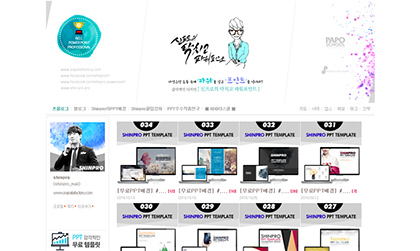
첫 번째는 [신프로의 닥치고 파워포인트] 블로그입니다. 필자의 블로그에서는 기업의 제안서 자료나 무료 템플릿을 제공하고 있습니다. 각종 자료들을 받아 작업할 문서에 대한 영감을 얻을 수 있습니다.

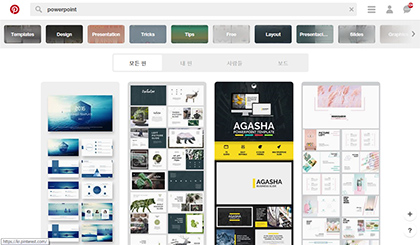
두 번째로 소개해드릴 사이트는 [핀터레스트]라는 이미지 공유/검색 웹사이트입니다. [핀터레스트] 사이트에서는 본인이 관심 있는 이미지를 스크랩하고 관리하며 사람들과 다양한 스크랩 이미지를 공유할 수 있습니다. 사이트에 접속해 검색창에서 ‘파워포인트’를 검색하면 수많은 디자인을 참고할 수 있습니다. 필자 역시 영감을 얻을 때 자주 참고하는 사이트입니다.

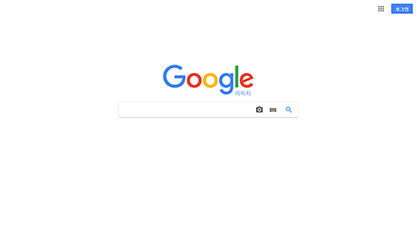
마지막으로 추천해드릴 사이트는 Google 이미지 검색을 이용하는 방법입니다. 구글 사이트는 많은 사람들이 이용하는 가장 대중적인 사이트입니다. 구글 사이트의 이미지(https://images.google.com)에 접속한 후 검색창에 ‘파워포인트’를 검색하면 디자인에 참고할 만한 자료가 많이 나옵니다.

특히 참고 자료를 찾기위해 검색을 할 때에는 문서의 특성에 따라 적절한 키워드를 활용해야 합니다. 이렇게 참고 자료를 찾은 다음 PPT를 제작하기 시작하면 아무런 자료 없이 무작정 시작했을 때의 막막함을 어느 정도 해소할 수 있을 것입니다.


[가까운AI] AI 킬러 활용법 – AI 검사기로 AI 글을 ‘내 글’로 바꾸기 “AI 검사기를 돌렸더니 ‘AI 생성 의심 90%’가 나왔습니다.” 한 교수의 말에 학생들은 고개를 끄덕였다. 정작 학생은 “저 AI 안 썼어요”라고 항변하지만, 검사 결과는 이미 교수에게 부담과 의심을 던져놓은 뒤다. AI 시대의 글쓰기는 교수도, 학생도 어느 한쪽만의 문제가 아니다. 사고 방식, 글쓰기, 평가 방식이 새롭게 바뀌는 과도기적 상황 속에서 모두가 혼란을 겪고 있다. ● 교수도 난감하고, 학생도 난감하다 AI 검사기는 문장 패턴과 구조를 기반으로 ‘AI일 가능성’을 제시하지만 절대적이지 않다. 교과서적 표현이나 정제된 문장을 자주 쓰는 학생일수록, 혹은 정보 기반 개념 정리를 하는 글일수록 AI 문체와 유사하게 보일 수 있다. 교수들은 “결과만 믿자니 학생이 억울해 보이고, 학생 말을 그대로 믿자니 책임이 생기는 상황”이라고 말한다. 학생들도 마찬가지다. 성실하게 썼는데 AI 비율이 높게 나오면 억울함과 불안감이 뒤따른다. ‘AI에게 개념만 물어보는 것도 AI 사용인가?’, ‘교정 기능은 어디까지 허용인가?’ 학생들은 AI를 어떻게 사용해야 하는지 경계가 불명확한 상황에서 스트레스를 느낀다. AI 검사기에서 오해가 생기는 주요 원인은 다음과 같