
• 맑음동두천 15.1℃
  • 맑음강릉 19.3℃
  • 연무서울 16.0℃
  • 맑음대전 17.0℃
  • 맑음대구 22.2℃
  • 연무울산 16.6℃
  • 맑음광주 16.9℃
  • 연무부산 16.9℃
  • 맑음고창 15.4℃
  • 맑음제주 16.9℃
  • 맑음강화 9.6℃
  • 맑음보은 17.9℃
  • 맑음금산 17.5℃
  • 맑음강진군 17.1℃
  • 맑음경주시 21.9℃
  • 맑음거제 17.8℃
기상청 제공

[프로그램활용TIP] Excel 단축키와 TIP(2)

행과 열 바꾸어 복사하기ㆍ삭제하기

Tip3. 행과 열을 바꾸어 복사하기


예를 들어 품목, 수량, 단가 등 데이터 레이블이 1행에 입력된 자료를 데이터 레이블이 A열에 입력된 자료 형태로 바꾸는 방법을 알아보겠다.


1) 복사할 범위를 지정하고, 편집 메뉴의 복사를 클릭한다.(단축키 Ctrl+C)
2) 붙여넣을 셀에 셀 포인터를 놓고 편집 메뉴의 선택하여 붙여넣기를 클릭한다.
3) 선택하여 붙여넣기 창이 뜨면 행/열 바꿈을 체크하고 확인을 클릭한다. 그러면 행, 열이 바뀌어 복사된 것을 볼 수 있다.
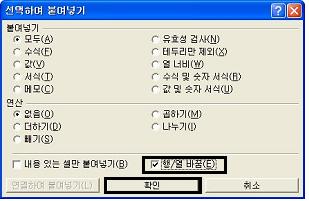

선택하여 붙여넣기는 모든 것을 그대로 붙여넣는 일반적인 붙여넣기와는 달리 선택하는 옵션에 따라 복사한 범위의 수식, 값, 또는 서식만을 붙여넣을 수 있다.


Tip4. 특정 데이터가 있는 행 삭제하기


예를 들어 목록에서 부서 중 영업부가 들어있는 행을 삭제하려면 다음과 같이 하면 된다.
1) 부서가 입력된 범위 모두를 지정하고, 메뉴 편집에서 바꾸기를 클릭한다.(단축키 Ctrl+H)
2) 찾을 내용에 “영업부”를 입력하고 바꿀 내용은 공란 그대로 두고 모두 바꾸기를 클릭한다. 그러면 영업부가 포함된 셀은 공란으로 바뀌게 된다.
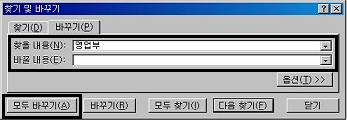

3) 메뉴 편집에서 이동을(단축키 F5) 클릭한 뒤 옵션 단추를 클릭한다. 이동옵션 창에서 빈 셀을 선택하고 확인 단추를 클릭하면 빈 셀이 포함된 행만 선택이 된다.
4) 메뉴 편집에서 삭제를(단축키 Ctrl+ -) 클릭한다. 삭제 창에서 행 전체 옵션을 선택 후 확인 단추를 클릭하면 빈 셀이 포함된 행이(영업부가 들어있던 행) 모두 삭제된다.


[가까운 AI] 지금 우리에게 다가온 미래, 올해부터 시행되는 ‘인공지능기본법’이란 무엇인가? 요즘 ChatGPT를 모르는 사람을 찾기 힘들다. 학생들도 스마트폰만 있으면 생성형 인공지능으로 단어 검색도 하고 자신의 일상을 ChatGPT와 공유하기도 한다. 전 세계적으로 인공지능 기술의 활용은 일상의 전 범위에 침투해 있고 우리나라도 인공지능에 관한 기본법을 2024년 12월 국회에서 통과시켰다. 바로 여러분이 아시는 ‘인공지능 발전과 신뢰 기반 조성 등에 관한 기본법(이하 인공지능기본법)’이다. ● 인공지능기본법은 우리 삶에 어떤 영향을 미칠까? 인공지능법을 연구하는 사람으로서 작년 한 해 가장 많이 받은 질문이 바로 이것이다. 결론부터 말하자면 인공지능기본법은 사용자를 보호하고 인공지능산업 발전을 위한 취지로 만들어진 법이다. 그러나 학술적으로 구체적인 면에서는 개정의 문제점을 안고 있기도 하다. 학술적인 문제점은 학자들의 몫이니 가장 핵심적인 개념 중 하나인 ‘고영향 인공지능’이라는 개념만을 소개해 드리고자 한다. 이 법에서는 고영향 인공지능의 개념을 ‘사람의 생명, 신체의 안전 및 기본권에 중대한 영향을 미치거나 위험을 초래할 우려가 있는 인공지능시스템으로, 다음 각 목의 어느 하나의 영역에 활용되는 것’이라고 상정했다. ● 고영향 인공지능이란